Friday, July 17, 2015

Blir det for mye støy på Twitter? Prøv TodaysMeet.

Twitter er et utmerket verktøy til sitt bruk.  I en undervisningssituasjon kan imidlertid Twitter være en utfordring å bruke som bakkanal av flere grunner. De største utfordringene er at den er offentlig, alle ser den (protected tweets blir feil), du må ha konto og profil for å poste noe, og det skjer så mye annen kommunikasjon og deling på Twitter.  Poenget og ideen med Twitter er imidlertid god. Løsningen heter TodaysMeet.  Med TodaysMeet kan lærerne lage en back channel som kan benyttes som et samarbeidsverktøy for å diskutere og dokumentere klasseromsinteraksjon. Den fungerer etter samme omtrent prinsippeer som Twitter med et par vesensforskjeller.

Fordelen med TodaysMeet er at det krever ingen konto, verken for å opprette eller delta. For å finne rommet må du ha riktig URL (adresse), og den sletter seg selv etter ønsket tid. Den viser kronologisk debatten som har foregått, og lar seg lett kopiere inn i et tekstbehandlingsdokument for dokumentasjon. Dette er et enkelt verktøy for klasseroms-/auditoriumsdiskusjon.

Så – hvordan gjør man det?

Gå til todaysmeet.com for å lage et nytt rom. For å starte med TodaysMeet bare gi navn til rommet ditt og angi hvor lenge du vil rommet skal være åpnet. Rommet slettes etter endt tidsønske. Ved å gi studentene adressen til det nye rommet kan alle gå inn her, uten pålogging og delta i samtale i klassen. Studentene skriver bare inn navnet sitt, og kan så begynne å prate. For å ta vare på dialogen kan du markere det du vil kopiere og taster CTRL+C. Dialogen kan da limes inn i et Word-dokument eller lignende.

Det er viktig at studentene identifiserer seg med riktig navn. Tenk nøye over hvor lenge du har rommet åpnet. Når det er slettet kan det IKKE gjenopprettes. Derfor er det viktig å huske å kopiere dialoger en ønsker å ta vare på.

TodaysMeet kan for eksempel brukes for at elevene/studentene kan gi tilbakemelding på det som presenteres eller stille spørsmål. Du må selv ta stilling til om du skal lese chatten underveis (mens studentene gjør en oppgave) eller etter forelesningen.

Padlet - uvurderlig i klasserommet.

Et verktøy jeg har anbefalt mye på BI og som mange har tatt godt i mot med god erfaring er Padlet. Padlet er også en digital oppslagstavle slik som Pinterest, men i motsetning til Padlet trengs det ingen konto eller pålogging for å bruke den. På Padlet kan elevene poste alt fra dokumeter, lenker, videoer, bilder og kommentarer. En fin måte å bruke Padlet er for eksempel ved skolestart.  Alle kan ta et bilde og skrive en kort presentasjon om seg selv. Som en av våre mer erfarne forelesere sier: Padlet er en glimrende måte å gjøre store klasser små.

Denne vil fungere fint for å drive brainstorming eller annen diskusjon med en klasse eller i et auditorium. På Padlet kan en poste et ubegrenset antall digitale notater, som hver kan inneholde inntil 160 tegn. Under teksten kan en lime inn en lenke. Ved å legge inn en lenke til for eksempel ett bilde vil bildet vises på Padlet. Ved å lenke til lydfiler eller video vil en medieavspiller bli satt inn. Dette gjør at Padlet også er et multimedieverktøy. Når en oppretter en padlet får en en egen URL som kan deles, og alle med adressen kan dele og poste på padleten. Det trengs ingen registrering eller pålogging.

 Så – hvordan gjør man det?

 Fra hovedsiden trykker du på “Build a Wall”. Hvis du velger å ikke logge inn og lagre på en konto, vil du ikke kunne gjøre endringer på “veggen” din etter 24 timer.

Registrering på nettstedet gjør at du kan lagre veggen din, sette opp “notifications” og bruke modereringsverktøyene. Du kan opprette veggen med ett enkelt klikk, men det er en rekke muligheter du kan benytte deg av for å designe veggen etter ditt ønske. Du kan også velge om du vil gjøre veggen privat eller offentlig og hvem som skal kunne poste på den, og om du vil moderere postene før de publiseres. Når du gir navn til Padleten blir det adressen som du kan oppgi slik at elevene/studentene får tilgang til din nye oppslagstavle/vegg. Det er lurt gi et et navn som er enkelt å huske.

Fordelen med Padlet er at selv om den ikke er gjemt bak pålogging er den i praksis ikke offentlig, fordi en må ha nøyaktig url for å finne den. En annen fordel at de rike mulighetene for å bearbeide innholdet.  Det finnes uendelige eksporteringsmuligheter for det som er delt på veggen. Eksporteres det for eksempel til Excell ser en hvem som har postet, hva de har postet og når det ble postet.  Dette er veldig hendig dersom en opererer med tidsfrister.

Ønsker en dele på sosiale medier kan en selvsagt det.


Kjæsjkurs i sosiale medier

Jeg tenkte jeg skulle ta en liten runde på ulike sosiale medier i sommer. Hver  plattform vil få sitt eget blogginnlegg. Jeg velger å begynne med en tjeneste jeg synes får for lite oppmerksomhet: Pinterest. 

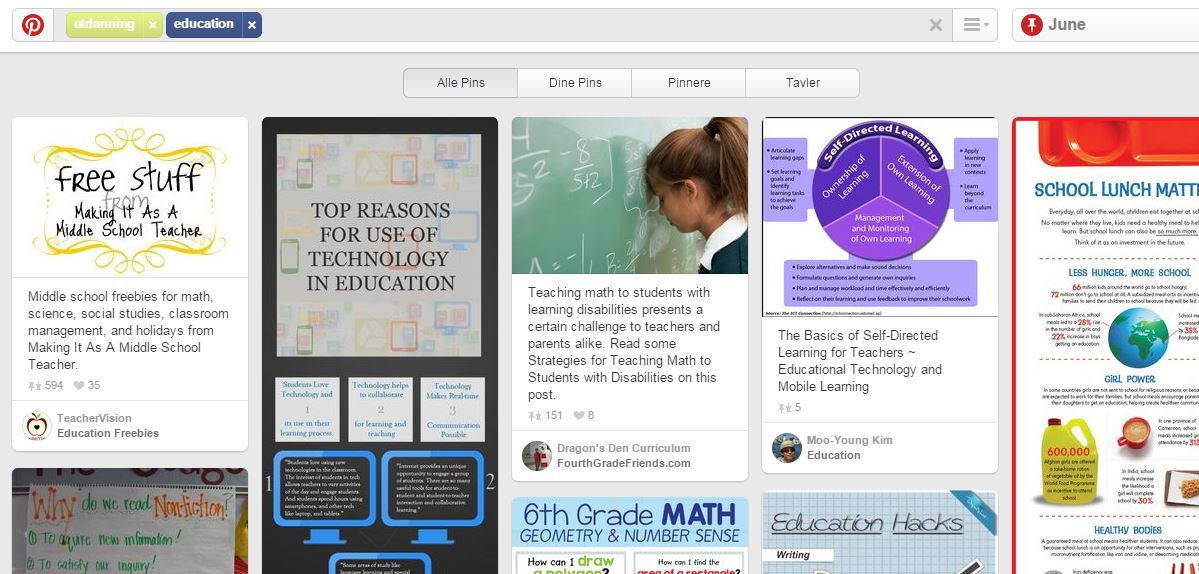
Pinterest er en digital oppslagstavle eller scrap book. De omtaler seg som en visuell bokmerketjeneste som lar deg oppdage og samle kreative ideer. En lager seg ulike tavler hvor en "pinner" artikler og bilder som passer på denne tavlen.  Mange følger for eksempler motekontoer på Instagram (kommer tilbake til senere), Pinterest har mye av den samme funksjonalitet, en kan følge ulike personers pins, det vil si bilder og artikler. Men i motsetning til på Instagram kan bilder og artikler samles som i en virtuell scrap book.

Pinterest er på grunn av sin visuelle karakter et utmerket verktøy til bruk innen utdanning, og en kommer ikke bort i copyright problematikk. Du kan samle innhold fra andres nettsider og "pin" de på din oppslagstavle. Dette fordi det automatisk opprettes en lenke til den nettsiden hvor du fant innholdet, slik at du og andre kan gå tilbake til kilden.  Dersom andre deler din pin kalles dette "repin".

Innen utdanning kan en bruke Pinterest for å


  • organisere og samle ideer
  • samle innhold, inkludert videoer
  • knytte kontakt og kommentere på elevens arbeid
  • samarbeide med andre lærere for ulike prosjekter
  • lage gruppe prosjekter hvor flere bidrar til å skape innhold